

выберите
способ входа
личный кабинет
на сайте
личный кабинет
в мобильном приложении

Достоинств у телеприставок масса: простота, компактность, демократичная цена… Но как воспользоваться всем этим, когда под рукой нет самого телевизора или монитора?
Здесь ответим на вопросы, можно ли подключить цифровую ТВ-приставку к ноутбуку, как это сделать через HDMI или USB, как узнать, понадобится ли дополнительная техника, и многие другие.
Гаджетов очень много, каждый подключается по-своему. Сначала нужно изучить характеристики оборудования, тогда появится понимание, как действовать. Самый важный аспект — типы портов и наличие/отсутствие встроенного ресивера.
Подключение ТВ-приставки к ноутбуку через HDMI открывает возможности для записи видео, просмотра телеканалов и пользования другими преимуществами портативного ПК.
Каждая приставка оснащена определённым набором видеовыходов: AV, DVB, HDMI, USB и другие. Для подключения к ПК эти разъёмы обычно не подходят, их назначение совершенно другое.
Аппаратные ограничения можно обойти с помощью устройств, преобразующих видеосигнал. Их рассмотрим в отдельном разделе, попутно объясним алгоритм действий и расскажем про подводные камни.
Лучше отдать предпочтение приставкам, которые вышли недавно. Они быстрее работают, обладают актуальным набором интерфейсов и хорошо взаимодействуют с современными ОС.
Гаджеты, работающие на Android TV, позволяют не только смотреть YouTube и стриминги, но и запускать множество приложений, включая мобильные AAA-игры.
Интерфейс телеприставки идеально приспособлен именно для потребления контента, так что пользоваться ей очень комфортно. Подключая её, можно существенно «разгрузить железо» ноутбука, что актуально в случае с устаревшими ПК.
Разъём, через который приставка подключается к телевизору, называется входным, или HDMI IN. Большинство ноутбуков оснащены выходным HDMI, он же OUT. Предназначен такой интерфейс исключительно для трансляции сигнала на внешний монитор, так что подключиться напрямую не получится.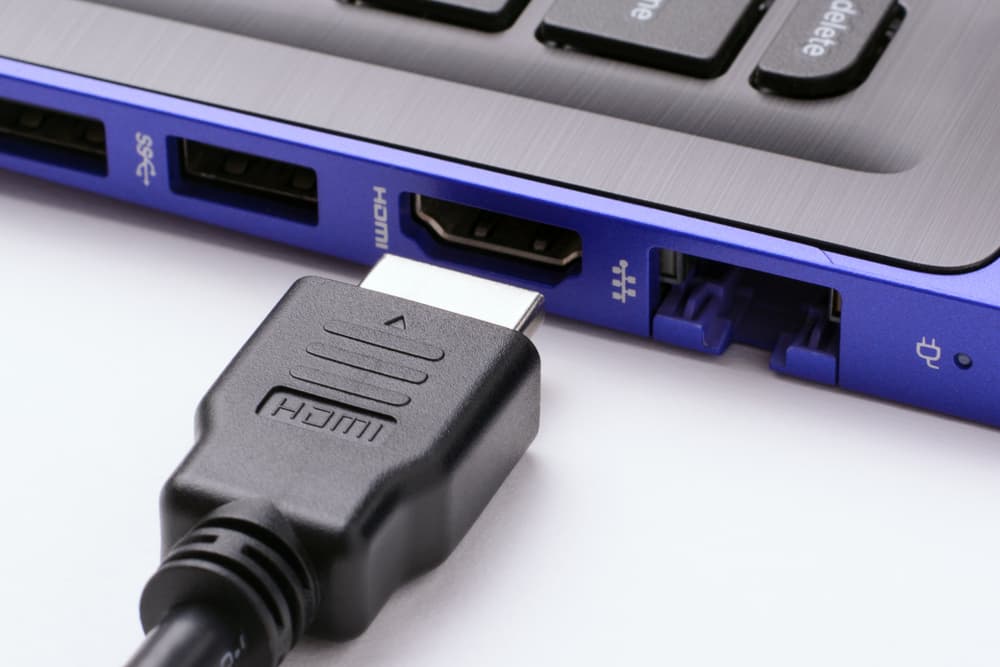
Исключение — игровые ноутбуки, где есть входной интерфейс. Сделано это для того, чтобы геймеры могли подключать игровые консоли вроде Xbox или Sony PlayStation.
Если на корпусе два и более разъёма HDMI, великая вероятность, что один из них входной.
Можно ли подключить приставку к ноутбуку без разъёма IN?
Для этого потребуется дополнительное оборудование: специальный TV-тюнер, он же ресивер DVB-T2.
Вместо него можно использовать карту видеозахвата. В этом случае уже она послужит «соединительным звеном» между двумя гаджетами.
Перед тем как что-то покупать, оцените реальные потребности. Например, чтобы смотреть любимые телеканалы, можно пользоваться IP-телевидением. IPTV позволяет смотреть эфир в высокой чёткости везде, где есть интернет. Чаще всего для активации не потребуется ничего, кроме беспроводного соединения.
Покупка тюнера с USB-адаптером — способ подключения, который подойдёт всем.
Выбор таких гаджетов очень велик, а многие модели размерами мало отличаются от флешки. Тем не менее не все ресиверы DVB-T2 выглядят одинаково и подключаются к ПК только через USB.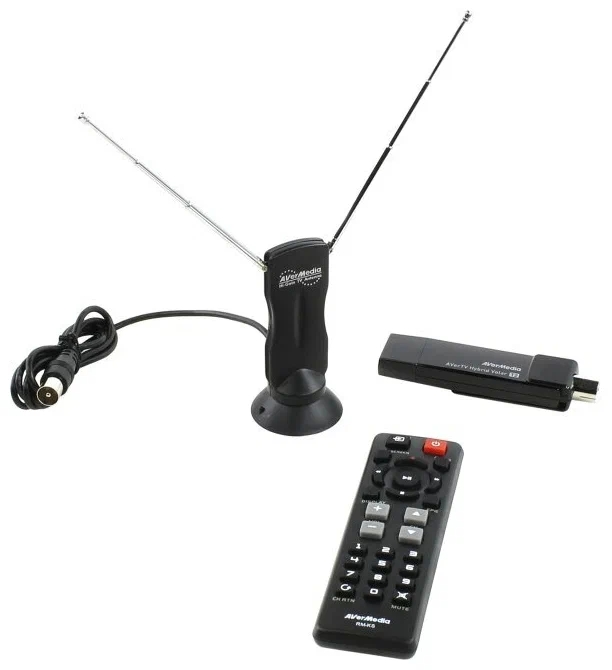
Классификация тюнеров зависит от формфактора и набора разъёмов. Они могут быть встроенными и внешними, подключаться через USB или Express Card, поддерживать аналоговые разъёмы или оснащаться только HDMI и т. д.
Внешние для компьютера отличаются типом подключения:
Внешние для телевизора могут дополнительно оснащаться RCA, S-Video, VGA, SCART и другими.
Существуют ноутбуки с уже встроенным ТВ-тюнером, но таких моделей мало.
Если на вашем ноутбуке есть HDMI IN:
Второй вариант подходит для обладателей обычных компьютеров. Предполагается, что уже куплен подходящий ТВ-ресивер с USB.
Нужно:
Качество изображения может быть ниже, чем при подключении через HDMI, что обусловлено ограничениями в пропускной способности USB. С другой стороны, если разрешение дисплея меньше Full HD, принципиальной разницы можно и не заметить.
Третий вариант — через карту видеозахвата. Схема подключения практически та же, но вместо тюнера используется карта.
Ещё один способ — настроить на своём Windows IPTV, или IP-телевидение. Услугу предоставляют многие провайдеры, включая билайн.
Преобразование видеосигнала всегда сопровождается потерей качества, но вред можно минимизировать. Перед тем как подключить ноутбук к ТВ-приставке, нужно понимать, что придётся потратиться на дополнительную технику, и оценить собственный бюджет.
Для большинства пользователей подключение приставки к ПК будет возможно только через «переходник» в виде карты видеозахвата или внешнего ресивера. Некоторые из этих устройств работают очень медленно, другие раздражают сильной задержкой сигнала и т. д. К тому же пользователи жалуются на откровенно «аналоговое» качество картинки, особенно при использовании ресиверов, подключённых через USB.
Чтобы добиться максимального качества изображения, лучше подключаться через карту видеозахвата и HDMI.
Причин сразу несколько:
В первую очередь проверьте, есть ли:
Если что-то из этого есть, подключить приставку можно без дополнительного оборудования.
Если ноутбук не оснащён входным разъёмом или встроенным тюнером, придётся купить внешний ресивер или карту видеозахвата. Без них не получится правильно наладить обмен данными между портами двух устройств: они просто не предназначены друг для друга.
Максимальное качество изображения обеспечивается при использовании HDMI-интерфейса.
упоминание в рекламных материалах ПАО «ВымпелКом» сайта beeline.ru означает, что рекламодателем (или одним из рекламодателей) таких материалов является ПАО «ВымпелКом», если в самих рекламных материалах прямо не установлено иное
продолжая использование сайта, вы соглашаетесь на обработку файлов cookies, в соответствии с политикой обработки файлов cookies, и использование рекомендательных технологий с целью персонализации сервисов сайта и повышения удобства пользования. если не хотите, чтобы ваши данные обрабатывались, можете ограничить их использование в настройках браузера
раскрытие информации ПАО «ВымпелКом» на портале аккредитованного ЦБ РФ агентства «Интерфакс-ЦРКИ»
билайн © 2026




